صفحهساز صفحه اصلی
صفحهساز به شما امکان میدهد صفحه اصلی سایت را بدون کدنویسی بسازید. میتوانید بخشهای مختلف (بنر، متن، تصویر، ویژگیها و...) را اضافه کنید، ترتیبشان را تغییر دهید و بلافاصله پیشنمایش زنده ببینید.
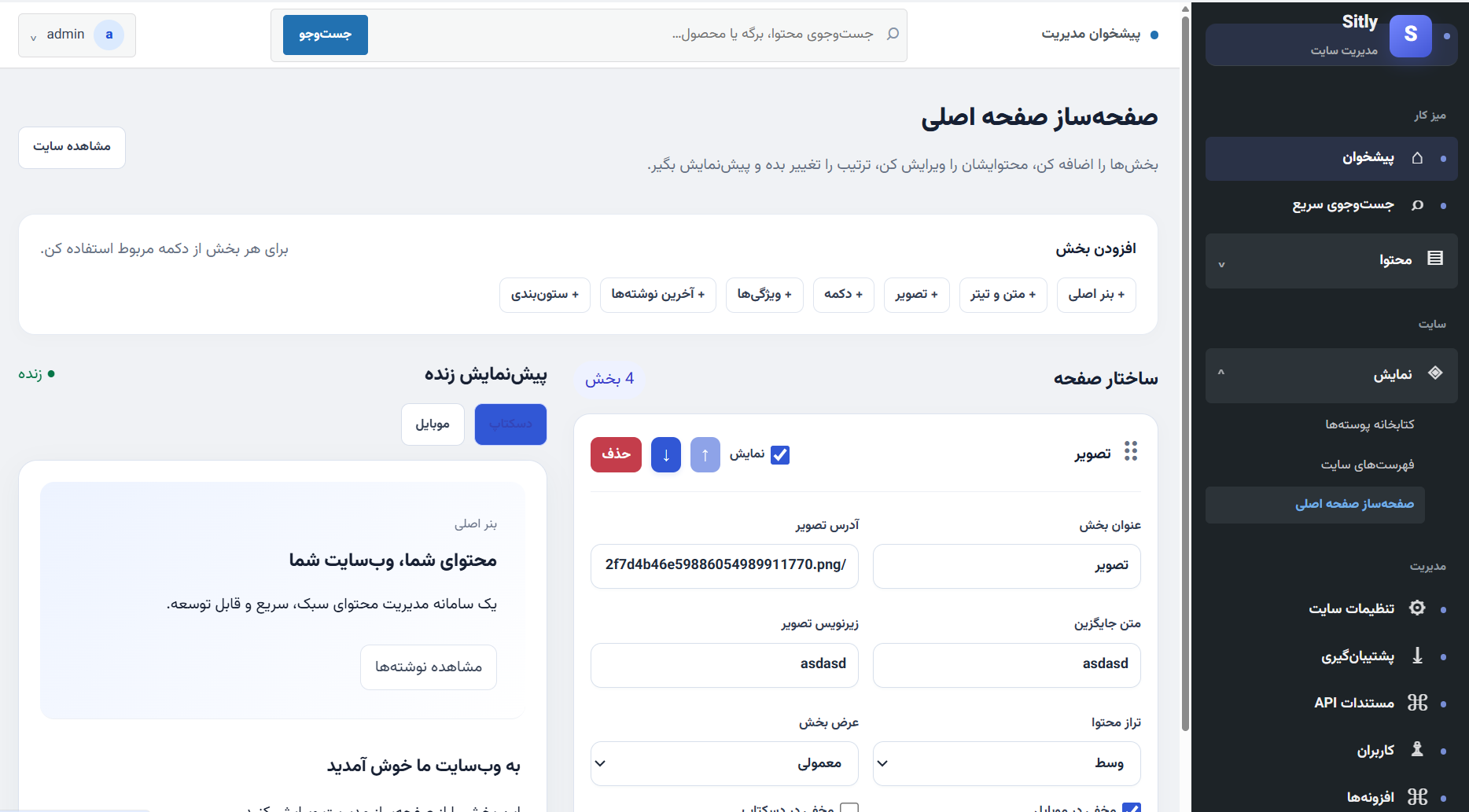
ساختار صفحه
صفحهساز از سه بخش اصلی تشکیل شده:
| بخش | توضیح |
|---|---|
| نوار ابزار بالا | هفت دکمه برای افزودن بخش: بنر اصلی، متن و تیتر، تصویر، دکمه، ویژگیها، آخرین نوشتهها، ستونبندی |
| ستون ساختار صفحه (راست) | لیست بخشهای فعلی با قابلیت ویرایش، جابهجایی، حذف و فعال/غیرفعال کردن هر بخش |
| پیشنمایش زنده (چپ) | نمایش فوری صفحه اصلی سایت با دسکتاپ/موبایل قابل تعویض |
انواع بخش (Block)
هفت نوع بخش مختلف وجود دارد که هر کدام کاربرد مشخصی دارند:
| نوع بخش | توضیح | فیلدهای قابل تنظیم |
|---|---|---|
| بنر اصلی (Hero) | بخش بالای صفحه با عنوان بزرگ، توضیح و دکمه فراخوان | عنوان، متن، متن دکمه، لینک دکمه |
| متن و تیتر | بخش متنی ساده با عنوان و توضیح | عنوان، متن |
| تصویر | نمایش یک تصویر با زیرنویس | عنوان، آدرس تصویر، متن جایگزین، زیرنویس |
| دکمه فراخوان | بخش دکمه با عنوان و لینک | عنوان، متن دکمه، لینک دکمه |
| فهرست ویژگیها | لیست ویژگیها به شکل بولت | عنوان، هر ویژگی در یک خط |
| آخرین نوشتهها | نمایش خودکار جدیدترین نوشتههای سایت | عنوان، تعداد نوشته (۳، ۶، ۹، ۱۲، ۲۰) |
| چندستونه | بخش با چند ستون محتوایی | عنوان، محتوای هر ستون (با --- جدا شود)، رنگ پسزمینه، رنگ متن، فاصله داخلی |
افزودن بخش جدید
-
روی یکی از دکمههای نوار ابزار کلیک کنید
مثلاً «+ بنر اصلی» یا «+ متن و تیتر».
-
بخش جدید به انتهای لیست اضافه میشود
کارت آن در ستون راست ظاهر میشود و پیشنمایش بهروز میشود.
-
فیلدهای بخش را پر کنید
عنوان، متن، دکمه و... . تغییرات فوری در پیشنمایش اعمال میشوند.
-
روی «ذخیره صفحه اصلی» کلیک کنید
تغییرات در دیتابیس ذخیره و در سایت اعمال میشوند.
اگر صفحه را ببندید یا رفرش کنید، تغییرات ذخیرهنشده از دست میروند. حتماً بعد از هر تغییر مهم، «ذخیره صفحه اصلی» را بزنید.
ویرایش بخش
هر بخش در ستون راست یک کارت دارد با فیلدهای زیر:
- ⠿ (دستگیره) — برای جابهجایی بخش با drag-and-drop
- نمایش (چکباکس) — اگر غیرفعال شود، بخش در سایت نمایش داده نمیشود ولی حذف نمیشود
- ↑ / ↓ — جابهجایی بخش در ترتیب
- حذف — حذف کامل بخش
- فیلدهای محتوا — بسته به نوع بخش متفاوت است
تنظیمات مشترک همه بخشها
| تنظیم | توضیح |
|---|---|
| عنوان بخش | عنوان بالای بخش (اختیاری) |
| تراز محتوا | راست، وسط، چپ |
| عرض بخش | تمام عرض، عریض، معمولی، باریک |
| مخفی در موبایل | اگر فعال باشد، بخش در موبایل نمایش داده نمیشود |
| مخفی در دسکتاپ | اگر فعال باشد، بخش در دسکتاپ نمایش داده نمیشود |
پیشنمایش زنده
در ستون چپ، پیشنمایش زنده صفحه اصلی سایت نمایش داده میشود. دو دکمه در بالای آن وجود دارد:
- دسکتاپ — نمایش پیشنمایش در اندازه دسکتاپ
- موبایل — نمایش پیشنمایش در اندازه موبایل (برای بررسی واکنشگرایی)
قبل از ذخیره صفحه اصلی، حتماً با دکمه «موبایل» پیشنمایش را بررسی کنید. بعضی بخشها (مثلاً ستونبندی) در موبایل ممکن است نیاز به تنظیم «مخفی در موبایل» داشته باشند.
بازنشانی به پیشفرض
دکمه بازنشانی پیشفرض همه بخشهای فعلی را حذف میکند و ساختار پیشفرض Sitly را بارگذاری میکند. این عملیات فقط در مرورگر شما اعمال میشود تا زمانی که «ذخیره صفحه اصلی» را بزنید.
اگر ساختار فعلی را دوست دارید و میخواهید بازنشانی کنید، ابتدا از طریق پشتیبانگیری یک نسخه ذخیره کنید. اگر بدون ذخیره صفحه را ببندید، میتوانید بازگردید، ولی اگر ذخیره کنید، ساختار قبلی از بین میرود.
ساختار پیشفرض
Sitly بهطور پیشفرض چهار بخش در صفحه اصلی قرار میدهد:
- بنر اصلی (Hero) — «محتوای شما، وبسایت شما» با دکمه «مشاهده نوشتهها»
- متن و تیتر — «به وبسایت ما خوش آمدید»
- آخرین نوشتهها — نمایش ۶ نوشته اخیر
- تصویر — یک تصویر نمونه
میتوانید این بخشها را ویرایش، حذف یا بخشهای جدید اضافه کنید.
سوالات پرتکرار
آیا میتوانم صفحه اصلی را بدون این بخشها داشته باشم؟
بله، میتوانید همه بخشها را حذف کنید. در این صورت صفحه اصلی خالی میشود — که معمولاً توصیه نمیشود.
چرا برخی بخشها در سایت نمایش داده نمیشوند؟
احتمالاً چکباکس «نمایش» آنها غیرفعال است، یا «مخفی در موبایل/دسکتاپ» فعال است و شما در آن حالت مشاهده میکنید.
آیا میتوانم بخشها را با drag-and-drop جابهجا کنم؟
بله، دستگیره ⠿ در بالای هر کارت را بگیرید و بکشید. همچنین میتوانید از دکمههای ↑ و ↓ استفاده کنید.
آیا تغییرات صفحه اصلی روی نوشتهها یا برگهها تأثیر دارد؟
خیر، صفحهساز فقط ظاهر صفحه اصلی سایت را کنترل میکند. نوشتهها، برگهها و منوها مستقل هستند.