مدیریت نوشتهها
صفحه نوشتهها قلب سایت شماست. اینجا میتوانید پستهای وبلاگ را بسازید، ویرایش کنید، بر اساس وضعیت فیلتر کنید و بهراحتی مدیریت کنید.
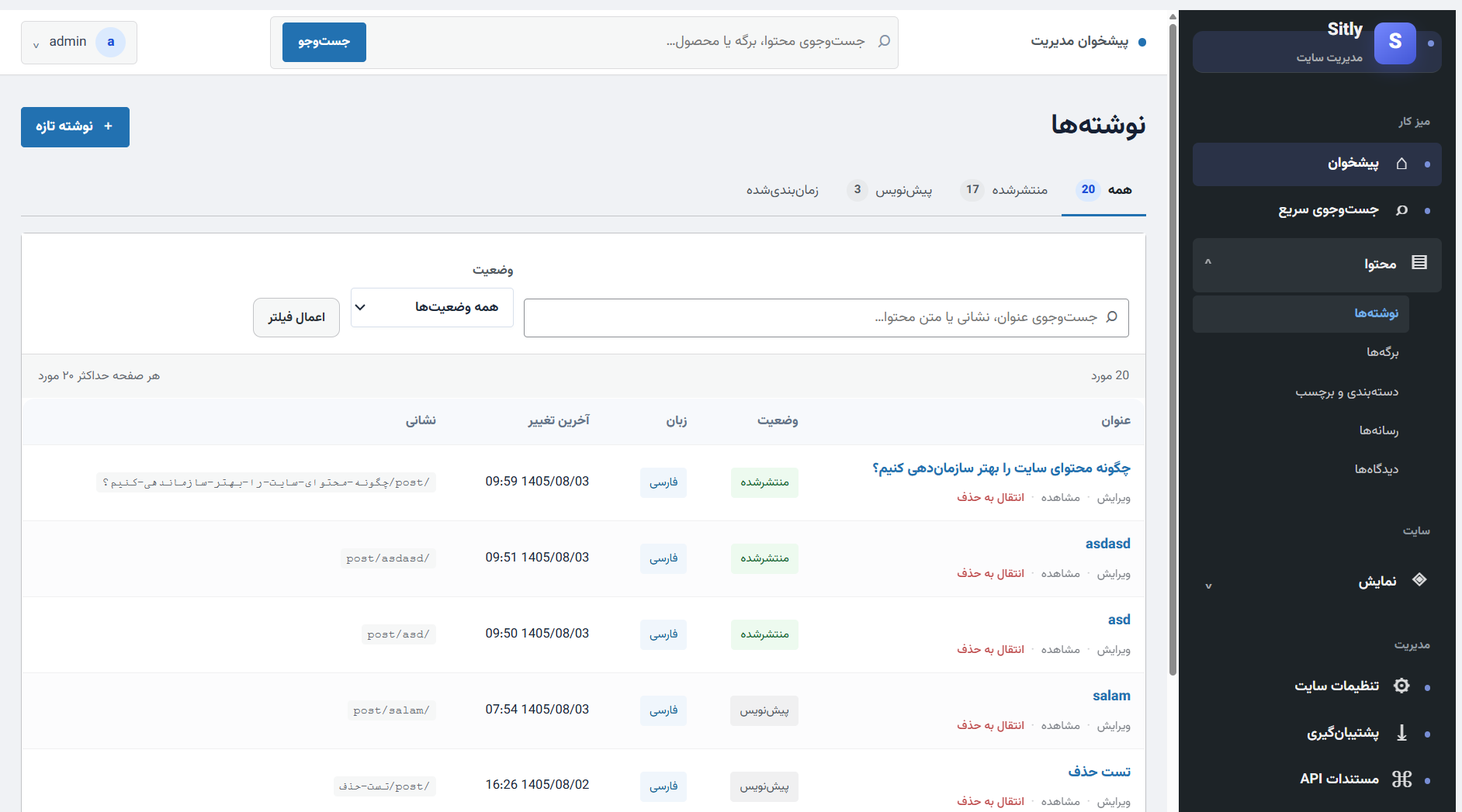
عناصر صفحه
این صفحه از بخشهای زیر تشکیل شده که هر کدام کارکرد مشخصی دارند:
| عنصر | توضیح |
|---|---|
| دکمه + نوشته تازه | در گوشه بالا سمت چپ — شما را به ویرایشگر نوشته جدید میبرد |
| تبهای وضعیت | چهار تب: همه، منتشرشده، پیشنویس، زمانبندیشده — هر کدام تعداد مربوطه را در کنار نام نشان میدهد |
| نوار جستجو | جستجو در عنوان، نشانی (slug) و متن محتوای پستها |
| فیلتر وضعیت | لیست کشویی برای انتخاب وضعیت (همه، منتشرشده، پیشنویس، زمانبندیشده) |
| دکمه اعمال فیلتر | اعمال جستجو و فیلتر انتخابشده |
| جدول محتوا | ستونهای: عنوان، وضعیت، زبان، آخرین تغییر، نشانی |
تبهای وضعیت
در بالای جدول، چهار تب برای فیلتر سریع بر اساس وضعیت قرار دارد:
| تب | توضیح |
|---|---|
| همه | نمایش همه نوشتهها صرفنظر از وضعیت |
| منتشرشده | نوشتههایی که در سایت قابل مشاهدهاند |
| پیشنویس | نوشتههایی که هنوز منتشر نشدهاند |
| زمانبندیشده | نوشتههایی که برای انتشار در آینده تنظیم شدهاند |
جستجو و فیلتر
نوار جستجو در بالای جدول به شما امکان میدهد بر اساس عنوان، نشانی (slug) یا متن محتوا جستجو کنید. با فیلتر وضعیت میتوانید نتایج را محدودتر کنید.
جستجو در هر سه فیلد (عنوان، slug، متن) انجام میشود. مثلاً اگر کلمه «جاوا» در متن یک پست باشد ولی در عنوان نباشد، باز هم پیدا میشود.
ستونهای جدول
هر ردیف جدول شامل اطلاعات زیر است:
| ستون | توضیح |
|---|---|
| عنوان | عنوان پست (خط اول) + دکمههای عملیات زیر آن: ویرایش، مشاهده، انتقال به حذف |
| وضعیت | یکی از حالتهای منتشرشده (سبز)، پیشنویس (خاکستری)، زمانبندیشده (زرد) |
| زبان | فارسی یا English — بسته به زبانی که برای پست انتخاب کردهاید |
| آخرین تغییر | تاریخ و ساعت آخرین ویرایش به شمسی |
| نشانی (slug) | بخش انگلیسی URL که با آن پست در سایت نمایش داده میشود |
عملیات روی پستها
زیر عنوان هر پست، سه لینک عملیات قرار دارد:
| عملیات | توضیح |
|---|---|
| ویرایش | باز شدن ویرایشگر پست برای تغییر محتوا، عنوان، وضعیت و سایر تنظیمات |
| مشاهده | باز کردن پست در سایت (در تب جدید) — فقط برای پستهای منتشرشده |
| انتقال به حذف | حذف پست از سایت (بعد از تأیید در پیام تأیید) |
«انتقال به حذف» پست را برای همیشه حذف میکند. قبل از حذف، مطمئن شوید که پست را از طریق پشتیبانگیری ذخیره کردهاید یا مطمئن هستید که نیازی به آن ندارید.
ساخت نوشته جدید
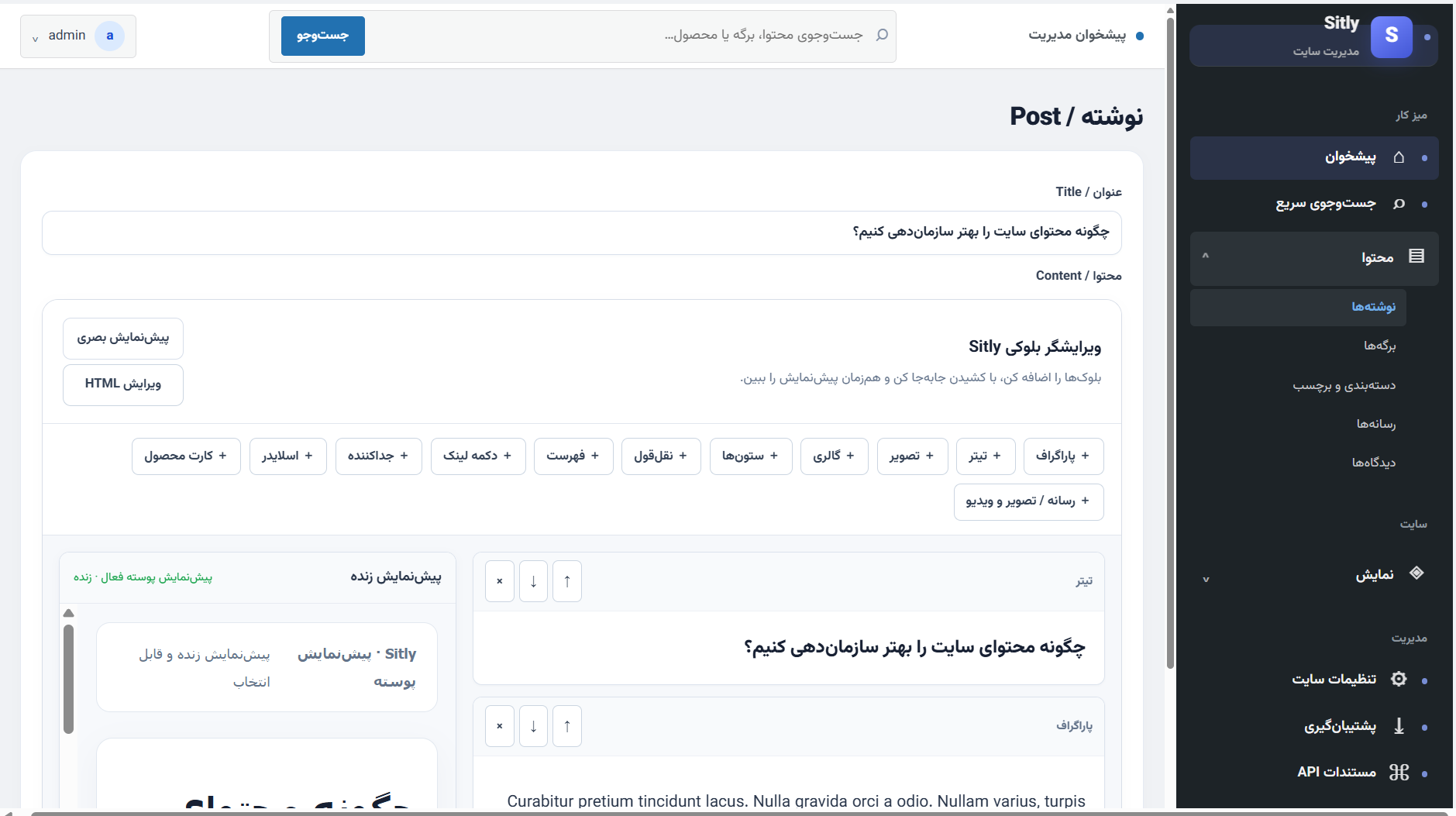
برای ساخت پست جدید، مراحل زیر را دنبال کنید:
-
روی دکمه + نوشته تازه کلیک کنید
در گوشه بالا سمت چپ صفحه نوشتهها. ویرایشگر باز میشود.
-
عنوان و متن محتوا را وارد کنید
عنوان (حداکثر ۲۰۰ کاراکتر) و متن محتوا. ویرایشگر متن از Markdown یا ویرایشگر بصری پشتیبانی میکند.
-
نشانی (slug) را تنظیم کنید
بهطور خودکار از عنوان ساخته میشود، اما میتوانید ویرایش کنید.
-
وضعیت را انتخاب کنید
پیشنویسبرای ذخیره بدون انتشار،منتشرشدهبرای انتشار فوری،زمانبندیشدهبرای انتشار در آینده. -
دستهبندی و برچسب اضافه کنید (اختیاری)
با کاما از هم جدا کنید.
-
ذخیره کنید
روی دکمه ذخیره کلیک کنید. پست در لیست ظاهر میشود.
سوالات پرتکرار
چطور میتوانم یک پست را دوباره به پیشنویس برگردانم؟
پست را ویرایش کنید، وضعیت را به پیشنویس تغییر دهید و ذخیره کنید. پست از سایت حذف میشود ولی در پنل باقی میماند.
تفاوت «انتقال به حذف» با «پیشنویس کردن» چیست؟
«انتقال به حذف» پست را کاملاً پاک میکند (غیرقابل بازگشت). «پیشنویس کردن» پست را از سایت مخفی میکند ولی در پنل باقی میگذارد.
چرا پست من با اینکه وضعیتش «منتشرشده» است در سایت نمایش داده نمیشود؟
احتمالاً صفحه اصلی سایت شما بهگونهای تنظیم شده که تعداد محدودی پست را نمایش دهد. از صفحهساز صفحه اصلی بخش «آخرین نوشتهها» را بررسی کنید.
چطور میتوانم پستی را زمانبندی کنم؟
در ویرایشگر پست، وضعیت را زمانبندیشده انتخاب کنید و تاریخ و ساعت انتشار را تنظیم کنید.