مدیریت کاربران
در این صفحه میتوانید کاربران پنل مدیریت سایت را بسازید و نقش و دسترسی هر کدام را تعیین کنید. برای سایتهایی که تیم چندنفره دارند، این بخش بسیار مهم است.
نقشهای کاربری
Sitly چهار نقش مختلف دارد که هر کدام سطح دسترسی متفاوتی دارند:
| نقش | دسترسی | مناسب برای |
|---|---|---|
| Admin (مدیر کل) | دسترسی کامل به همه بخشها، شامل کاربران، تنظیمات و پشتیبانگیری | صاحب سایت، مدیر ارشد |
| Editor (ویرایشگر) | مدیریت محتوای همه کاربران، تأیید دیدگاهها، دسترسی به رسانهها | سردبیر، مدیر محتوا |
| Author (نویسنده) | ساخت و مدیریت محتوای خودش (نه محتوای دیگران) | نویسنده، وبلاگنویس |
| Contributor (مشارکتکننده) | فقط میتواند پیشنویس بسازد و برای بررسی ارسال کند | مهمان، نویسنده مهمان |
سیستم اجازه نمیدهد آخرین مدیر فعال را غیرفعال یا تنزل رتبه دهید. این کار برای جلوگیری از قفل شدن دسترسی به پنل است.
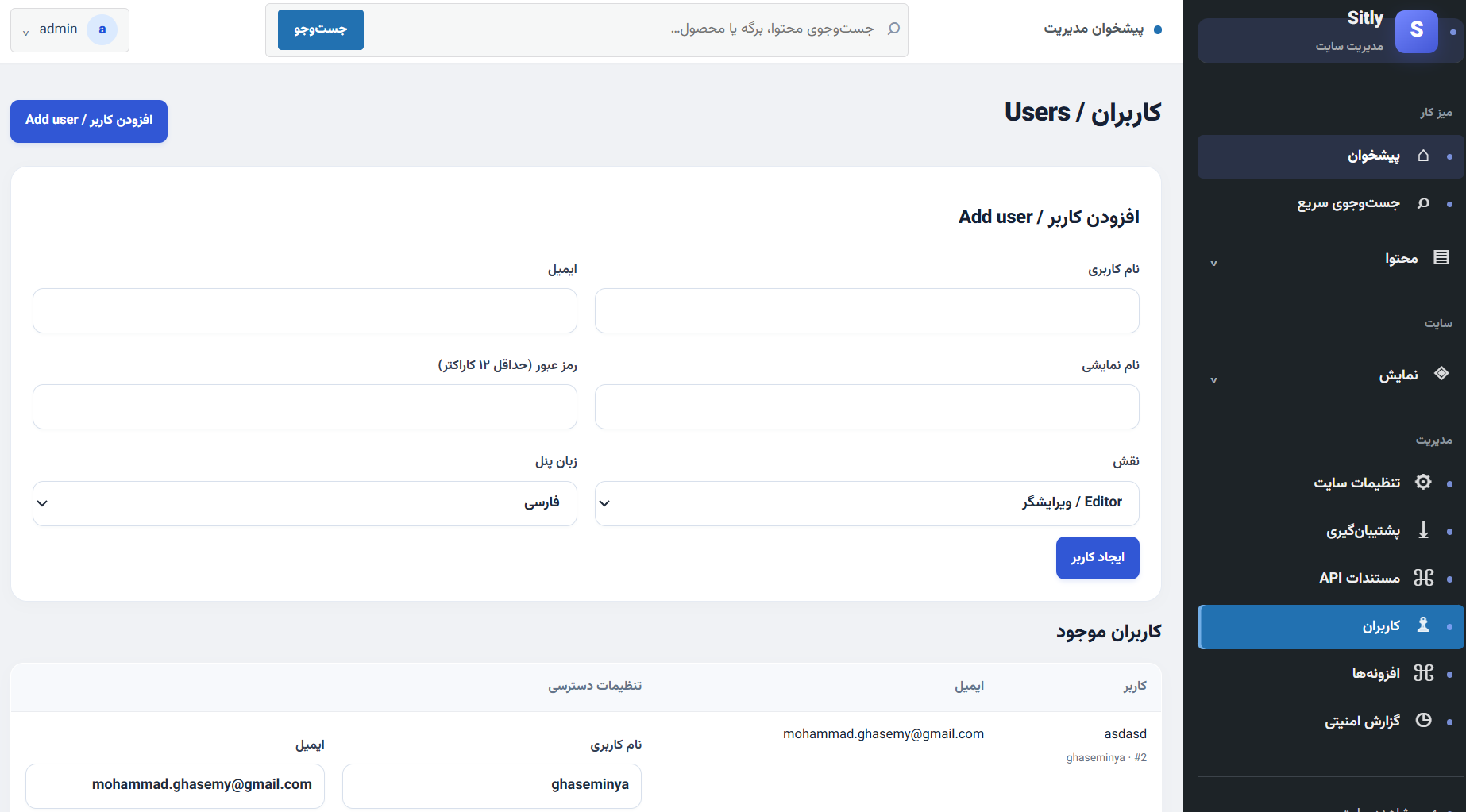
ساخت کاربر جدید
-
نام کاربری را وارد کنید
۳ تا ۸۰ کاراکتر، فقط حروف انگلیسی و عدد. مثلاً
ali_nazari. -
ایمیل کاربر را وارد کنید
این ایمیل برای اطلاعرسانی و ورود استفاده میشود.
-
نام نمایشی (اختیاری)
نامی که در پنل نمایش داده میشود.
-
رمز عبور را تعیین کنید
حداقل ۱۲ کاراکتر. توصیه میشود ترکیبی از حروف بزرگ و کوچک، اعداد و نمادها باشد.
-
نقش کاربر را انتخاب کنید
Admin، Editor، Author یا Contributor.
-
زبان پنل را انتخاب کنید
فارسی یا English (زبان نمایش پنل برای این کاربر).
-
روی «ایجاد کاربر» کلیک کنید
کاربر ساخته میشود و میتواند با ایمیل و رمز عبور وارد پنل شود.
ویرایش کاربر موجود
در جدول پایین صفحه، هر کاربر یک ردیف با فرم ویرایش دارد. میتوانید تغییر دهید:
- نام کاربری
- ایمیل
- نام نمایشی
- نقش (Admin، Editor، Author، Contributor)
- زبان پنل
- وضعیت فعال/غیرفعال
بعد از تغییرات، روی دکمه ذخیره اطلاعات کاربر کلیک کنید.
تغییر رمز عبور کاربر
در زیر فرم ویرایش هر کاربر، بخش «تغییر رمز عبور این کاربر» وجود دارد. با باز کردن آن، میتوانید رمز جدید تعیین کنید. حداقل ۱۲ کاراکتر الزامی است.
بهعنوان مدیر کل، میتوانید رمز عبور هر کاربر را بدون دانستن رمز قبلی تغییر دهید. این قابلیت برای مواقعی است که کاربر رمز خود را فراموش کرده است.
غیرفعال کردن کاربر
با برداشتن تیک «فعال / Active» در فرم ویرایش کاربر و ذخیره، آن کاربر غیرفعال میشود و نمیتواند وارد پنل شود. محتوای ساختهشده توسط آن کاربر حفظ میشود.
سوالات پرتکرار
چند کاربر میتوانم بسازم؟
محدودیت خاصی وجود ندارد، اما برای عملکرد بهتر توصیه میشود کمتر از ۲۰ کاربر فعال داشته باشید.
چرا نمیتوانم آخرین مدیر را غیرفعال کنم؟
این یک محافظ امنیتی است. اگر آخرین مدیر غیرفعال شود، هیچکس نمیتواند به تنظیمات دسترسی داشته باشد. ابتدا یک مدیر دیگر بسازید و سپس این کار را انجام دهید.
آیا میتوانم نقش کاربر را از Admin به Editor تغییر دهم؟
بله، از فرم ویرایش کاربر، نقش را تغییر دهید و ذخیره کنید. تغییر فوری اعمال میشود.
آیا کاربر حذفشده میتواند برگردد؟
در نسخه فعلی، حذف کاربر وجود ندارد — فقط غیرفعال کردن. اگر کاربر را غیرفعال کنید، میتوانید بعداً دوباره فعال کنید.