پیشخوان مدیریت
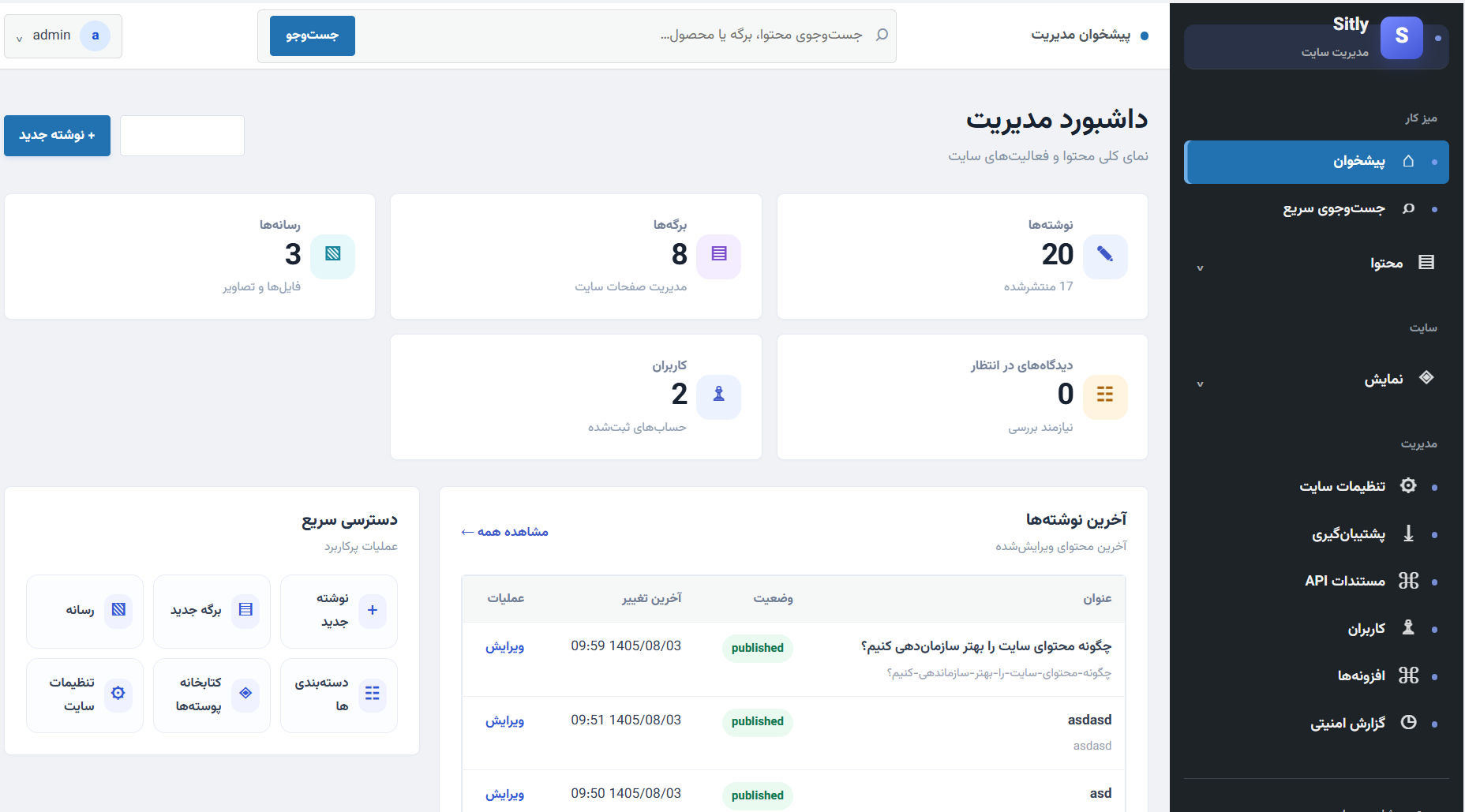
پیشخوان، اولین صفحهای است که پس از ورود به پنل میبینید. این صفحه نمای کلی از وضعیت محتوای سایت، آمار سریع و دسترسی به عملیات پرکاربرد را در یک نگاه به شما نشان میدهد.
بخشهای پیشخوان
پیشخوان از چند بخش اصلی تشکیل شده است که هر کدام کارکرد مشخصی دارند:
| بخش | توضیح |
|---|---|
| نوار بالا | شامل عنوان «پیشخوان مدیریت»، فرم جستوجوی سریع، و منوی حساب کاربری (پروفایل، تغییر رمز، خروج). |
| کارتهای آمار (KPI) |
پنج کارت آماری: نوشتهها، برگهها،
رسانهها، دیدگاههای در انتظار، کاربران.
هر کارت قابل کلیک است و به صفحه مدیریت مربوطه میرود.
|
| آخرین نوشتهها | جدولی از ۶ نوشته آخر که با ستونهای عنوان، وضعیت (published/draft)، آخرین تغییر و عملیات (لینک ویرایش) نمایش داده میشود. |
| دسترسی سریع | شش دکمه میانبر برای عملیات پرکاربرد: نوشته جدید، برگه جدید، رسانه، دستهبندیها، کتابخانه پوستهها، تنظیمات سایت. |
| سایدبار | ناوبری کامل پنل که به چهار دسته تقسیم شده است: میز کار، محتوا، سایت، مدیریت. |
کارتهای آمار (KPI)
در بالای صفحه، پنج کارت آمار قرار دارد. هر کارت یک عدد اصلی (بزرگ) و یک توضیح کوچک زیر آن نشان میدهد:
| کارت | عدد اصلی | توضیح |
|---|---|---|
| نوشتهها | تعداد کل | تعداد نوشتههای منتشرشده |
| برگهها | تعداد کل | مدیریت صفحات سایت |
| رسانهها | تعداد کل | فایلها و تصاویر آپلودشده |
| دیدگاههای در انتظار | تعداد کل | دیدگاههای نیازمند بررسی |
| کاربران | تعداد کل | حسابهای ثبتشده در پنل |
با کلیک روی هر کارت، به صفحه مدیریت مربوطه میروید. مثلاً کلیک روی «نوشتهها» شما را به لیست نوشتهها میبرد.
آخرین نوشتهها
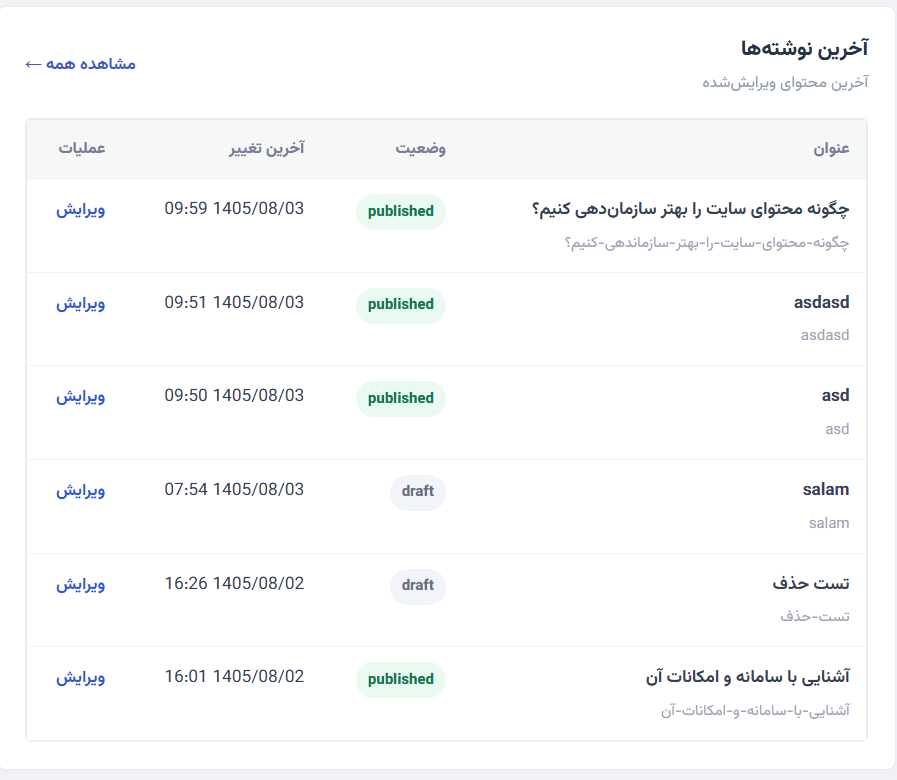
این جدول شش نوشتهای را که اخیراً ویرایش شدهاند نشان میدهد. برای مشاهده همه نوشتهها روی لینک «مشاهده همه ←» در بالای جدول کلیک کنید.
ستونهای جدول
| ستون | توضیح |
|---|---|
| عنوان | عنوان نوشته (خط اول) و اسلاگ آن بهصورت زیرنویس (خط دوم) |
| وضعیت | یکی از دو حالت: published (منتشرشده - سبز) یا draft (پیشنویس - خاکستری) |
| آخرین تغییر | تاریخ و ساعت آخرین ویرایش به شمسی |
| عملیات | لینک «ویرایش» که شما را به ویرایشگر نوشته میبرد |
دسترسی سریع
در پایین سمت چپ پیشخوان (در دسکتاپ)، شش دکمه میانبر برای عملیات پرکاربرد قرار دارد که با یک کلیک شما را به صفحه مربوطه میبرد:
- + نوشته جدید — رفتن مستقیم به ویرایشگر نوشته جدید
- ▤ برگه جدید — ساخت برگه جدید سایت
- ▧ رسانه — مدیریت فایلها و تصاویر
- ☷ دستهبندیها — مدیریت دستهبندی و برچسب
- ◈ کتابخانه پوستهها — انتخاب و فعالسازی پوسته
- ⚙ تنظیمات سایت — تنظیمات کلی سایت
سایدبار ناوبری
سایدبار سمت راست (در دسکتاپ) شامل همه بخشهای پنل است که در چهار گروه سازماندهی شدهاند:
| گروه | آیتمها |
|---|---|
| میز کار | پیشخوان، جستوجوی سریع |
| محتوا | نوشتهها، برگهها، دستهبندی و برچسب، رسانهها، دیدگاهها |
| سایت | کتابخانه پوستهها، فهرستهای سایت، صفحهساز صفحه اصلی |
| مدیریت | تنظیمات سایت، پشتیبانگیری، مستندات API، کاربران، افزونهها، گزارش امنیتی |
در پایین سایدبار، لینک ↗ مشاهده سایت قرار دارد که سایت شما را در تب جدید باز میکند. این لینک برای بررسی سریع تغییرات بسیار کاربردی است.
منوی حساب کاربری
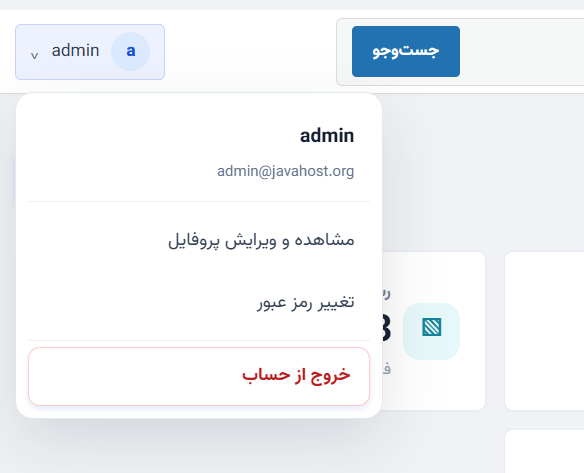
در بالای سمت چپ صفحه، نام کاربری شما با آواتار دایرهای نمایش داده میشود. با کلیک روی آن، منوی کشویی باز میشود که شامل موارد زیر است:
- مشاهده و ویرایش پروفایل — رفتن به صفحه پروفایل من
- تغییر رمز عبور — اسکرول خودکار به بخش تغییر رمز در صفحه پروفایل
- خروج از حساب — خروج از پنل و بازگشت به صفحه لاگین
قدمهای بعدی
حالا که با پیشخوان آشنا شدید، پیشنهاد میکنیم سراغ این بخشها بروید:
- نوشتهها — ساخت و مدیریت پستهای وبلاگ
- برگهها — ساخت صفحات ثابت (درباره ما، تماس و...)
- صفحهساز صفحه اصلی — چیدمان صفحه اصلی با drag-and-drop
- کتابخانه پوستهها — تغییر ظاهر سایت